
تفعيل خاصية الرقابة الأبوية على ويندوز، لقد أصبح الوصول إلى الإنترنت أمراً لا مفر منه لجميع أفراد الأسرة، لذلك لا بد من معرفة كيفية تفعيل ميزة الرقابة الأبوية على نظام التشغيل ويندوز.
يساعد تطبيق العائلة الموجود على نظام التشغيل Windows 11 في الحفاظ على أمان العائلة بأكملها، وخاصة الأطفال، أثناء اتصالهم بالإنترنت. ومن خلال مقالنا سنستعرض معًا عزيزي القارئ خطوات تفعيل خاصية الرقابة الأبوية على أحدث نظام تشغيل ويندوز، والذي يستخدمه ملايين
تفعيل خاصية الرقابة الأبوية على ويندوز
تساعدك أدوات الرقابة الأبوية على مراقبة نشاط طفلك أو تقييده على أجهزة الكمبيوتر التي تعمل بنظام Windows. بهذه الطريقة، يمكنك منعهم من اللعب لفترة طويلة أو الوصول إلى مواقع الويب الضارة. يمكنك تعيين هذه الحدود في تطبيق Family على نظام التشغيل Windows 11.
كيفية إعداد حساب شخصي للطفل على نظام ويندوز
لمراقبة جهاز طفلك، تحتاج إلى إضافة حساب Microsoft الخاص به إلى مجموعة Microsoft Family في تطبيق الإعدادات. إذا لم يكن لدى طفلك حساب Microsoft، فيمكنك إنشاء حساب له.
لفعل هذا. اتبع الخطوات التالية:
- اضغط على Win + i لفتح الإعدادات.
- انتقل إلى الحسابات > العائلة.
- انقر على “إضافة شخص ما” في قسم العائلة.

- في النافذة التي تظهر، انقر فوق الرابط “إنشاء واحدة لطفلك”.

- ثم اتبع التعليمات لإعداد حساب Microsoft جديد لطفلك. ستقوم بإنشاء بريد إلكتروني وكلمة مرور لبرنامج Outlook خلال هذه الخطوات.
أنظر أيضا: شركة Apple ترفع الحظر
كيفية ربط حساب الطفل بجهاز ويندوز
لجعل تطبيق العائلة يعمل على جهاز الطفل، قم بربط حساب Microsoft الخاص به بملف تعريف مستخدم Windows الخاص به. لا ينبغي أن يكون باستخدام حساب محلي.
إذا كانوا يستخدمون حسابًا محليًا، فقم بتسجيل الدخول إلى ملف تعريف Windows الخاص بالطفل، واضغط على Win + i، وتوجه إلى الحساب > معلوماتك، وانقر فوق الرابط “تسجيل الدخول باستخدام حساب Microsoft بدلاً من ذلك”.

- أدخل تفاصيل حساب Microsoft الخاص بطفلك لتسجيل الدخول وربطه بجهاز Windows الخاص به.
- إذا كان طفلك يستخدم جهاز كمبيوتر آخر بحساب محلي، فستحتاج إلى تسجيل الدخول باستخدام حساب Microsoft الخاص به هناك أيضًا. إذا لم يكن لديهم حساب على هذا الكمبيوتر، فيمكنك إنشاء حساب بسهولة ثم ربط حساب Microsoft الخاص بك به.
أنظر أيضا: موقع درس انجليزي
- للقيام بذلك، انتقل إلى الإعدادات > الحساب > المستخدمون الآخرون وانقر على “إضافة حساب”. كما هو مبين في الشكل التالي:

- ثم اتبع الإرشادات لتسجيل الدخول إلى حساب Microsoft الخاص بطفلك.
- لإكمال الارتباط، افتح تطبيق العائلة أثناء تسجيل الدخول إلى حساب Windows الخاص بطفلك.
- للقيام بذلك، اضغط على Win + S لفتح Windows Search. أدخل “العائلة” في مربع البحث، ثم اضغط على تطبيق “العائلة” في نتائج البحث لتشغيله كما هو موضح في الشكل التالي:

- أنت الآن جاهز لبدء تفعيل أدوات الرقابة الأبوية على حساب طفلك.
أنظر أيضا: لعبة Sea of Thieves
كيفية استخدام تطبيق Microsoft Family على نظام التشغيل Windows
في حساب Windows الخاص بك، افتح تطبيق Family وحدد حساب الطفل. ومن هناك، يمكنك التحكم في وقت الشاشة واستخدام التطبيقات ومواقع الويب التي يزورها طفلك.
الحد من وقت الشاشة
- قم بالتمرير لأسفل إلى قسم “الأجهزة” وانقر فوق الزر “تشغيل الحدود” الموجود على جهاز Windows الخاص بالطفل. سيكون هذا هو الحساب الذي قمت بربط حساب Microsoft الخاص بك به.


- سيظهر لك جدول بعد تفعيل وقت الشاشة، مما يسمح لك بوضع حدود الاستخدام في أي يوم من أيام الأسبوع، كما في الشكل التالي:
- يمثل عمود “الحد الزمني” عدد الساعات التي يمكن للطفل استخدام الكمبيوتر فيها بمجرد تسجيل الدخول إلى حسابه. على سبيل المثال، إذا قمت بتعيينها على خمس ساعات، فسيتم قفل الكمبيوتر تلقائيًا بمجرد تجاوز الطفل تلك الساعات.
- بينما يمثل عمود “الساعات المتاحة” عدد الساعات التي يمكن للطفل تسجيل الدخول فيها إلى حسابه. على سبيل المثال، إذا تم تعيين الحد الزمني من 7:00 صباحًا إلى 10:00 مساءً، فلن يتمكن طفلك من تسجيل الدخول من 10:01 مساءً إلى 06:59 صباحًا.
- لتعديل الحد الزمني، انقر على أي يوم مثل الأحد أو الجمعة في عمود “الأيام”. سيؤدي ذلك إلى فتح نافذة يمكنك من خلالها ضبط الأوقات، كما في الصورة التالية:

- يمكنك استخدام القائمة المنسدلة في هذه النافذة للتحكم في الأيام بشكل فردي. وبدلاً من ذلك، يمكنك ضبطه على “كل يوم” وتعيين أوقات الشاشة لجميع الأيام مرة واحدة. عند الانتهاء، انقر فوق تم لتطبيق الحدود على جهاز Windows الخاص بطفلك.
حدد التطبيقات والألعاب
- للحد من تطبيقات وألعاب طفلك، انقر فوق علامة التبويب “التطبيقات والألعاب” وقم بتشغيل مفتاح تبديل حدود التطبيقات والألعاب.

- ثم انقر على أيقونة النقاط الثلاث بجوار التطبيق أو اللعبة وحدد “تعيين حد” أو “حظر التطبيق”.

- سيؤدي حظر التطبيق إلى منع الطفل من استخدامه. ولكن إذا اخترت “تعيين الحدود”، فيمكنك ضبط الأوقات النشطة والأوقات المتاحة.

- عند الانتهاء، انقر فوق تم لتطبيق التغييرات وتقييد التطبيق.
حظر المواقع
عندما يتم حظر مواقع الويب في تطبيق العائلة، فإن المتصفح الوحيد الذي تنطبق عليه هذه القيود هو Microsoft Edge. ومع ذلك، فهذه ليست مشكلة نظرًا لأن تمكين الحدود يمنع الوصول إلى جميع المتصفحات الأخرى.
لحظر مواقع الويب، انقر فوق علامة التبويب “Edge” في الجزء العلوي. ثم انقر فوق “تشغيل زر الإبلاغ عن النشاط” لمعرفة مصطلحات البحث التي يستخدمها الطفل ومواقع الويب التي يزورها. ستبلغك هذه البيانات بقرارك بشأن مواقع الويب التي سيتم حظرها في المستقبل.

- بعد ذلك، قم بالتمرير لأسفل وتشغيل مفتاح التبديل “تصفية مواقع الويب وعمليات البحث غير المناسبة”.

- لإضافة موقع محظور، قم بالتمرير لأسفل إلى قسم Block Sites، وأدخل عنوان URL الخاص بالموقع في مربع النص، وانقر فوق علامة الزائد.

- لذلك لن يتمكن الطفل من الوصول إلى هذا الموقع الآن. يمكنك تكرار هذه الخطوات لإضافة أي عدد تريده من المواقع.
إدارة إعدادات الحساب لتفعيل ميزة الرقابة الأبوية
يمكنك تطبيق المزيد من القيود على جهاز الطفل من خلال إدارة إعدادات حسابه. للوصول إليه، انقر على “الإعدادات” في الجزء العلوي الأيمن، كما في الشكل التالي:
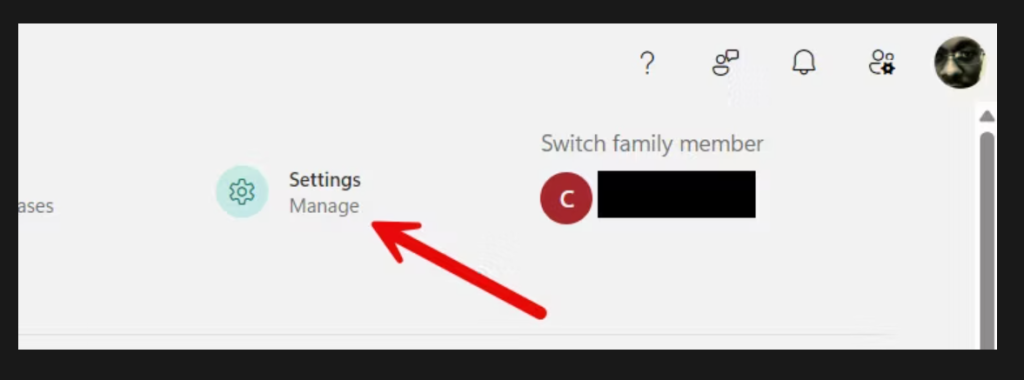
هنا، يمكنك تعيين أشياء مثل الحد الأدنى لسن التطبيقات أو إذا كان الطفل يحتاج إلى موافقتك لشراء الأشياء. هذا الأخير مهم جدًا إذا كان طفلك لاعبًا في عصر المعاملات الدقيقة وألعاب فيديو gacha. يمكنك أيضًا اختيار ما إذا كنت تريد الحصول على تقارير نشاط أسبوعية أو إرسال تقرير نشاط لنفسك على الفور.

- ثم انقر فوق تم لحفظ التغييرات التي أجريتها.
حتى مع كل هذه القيود، لا يزال بإمكانك فعل المزيد لضمان أمان طفلك على جهاز Windows الخاص به. على سبيل المثال، يمكنك استخدام تطبيق Family للحد من استخدام أجهزتهم الأخرى؛ على وجه التحديد، وحدات تحكم Xbox وأجهزتها المحمولة. يمكنك أيضًا التأكد من أن جهاز الكمبيوتر الخاص بالطفل يحتوي على أفضل برامج مكافحة الفيروسات وأنك قمت بضبط إعدادات خصوصية Windows الصحيحة.
وفي النهاية، نأمل أن يكون مقالنا حول كيفية تفعيل ميزة الرقابة الأبوية على نظام التشغيل ويندوز قد كان مفيدًا لك، وأن نال إعجابك.