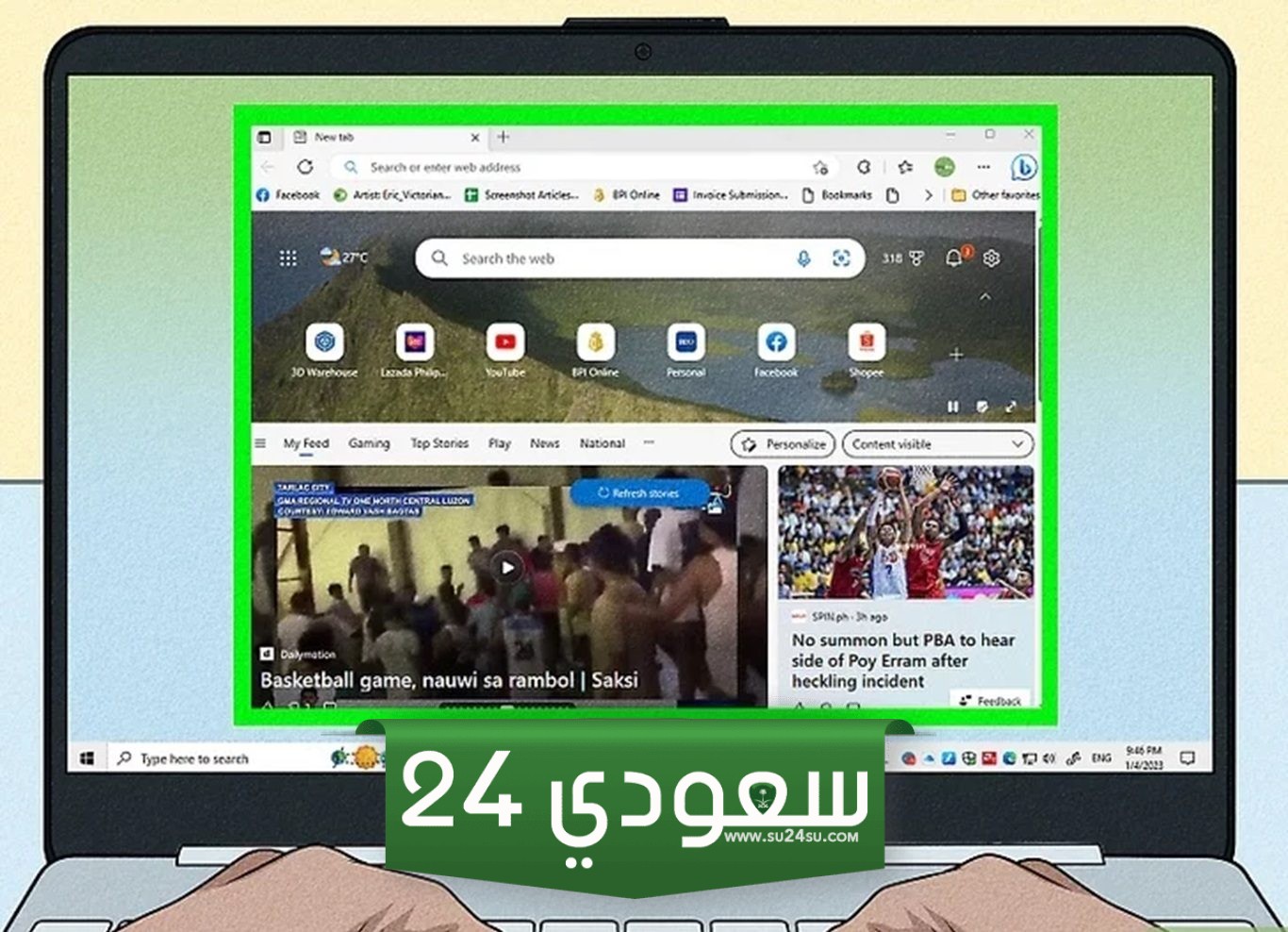
طريقة تصوير شاشة الكمبيوتر، هل تحتاج إلى التقاط لقطة شاشة على جهاز الكمبيوتر الذي يعمل بنظام Windows؟ سواء كنت تريد التقاط الشاشة بأكملها أو نافذة أو منطقة واحدة فقط، فهناك عدة طرق سريعة وسهلة لالتقاط لقطات شاشة في Windows 10 وWindows 11. في هذا الدليل، سنعلمك كيفية استخدام اختصارات لوحة المفاتيح (بما في ذلك مفتاح Print Screen) وأداة Snipping Tool وشريط ألعاب Xbox لالتقاط أي منطقة من سطح مكتب Windows.
طريقة تصوير شاشة الكمبيوتر – 5 حيل بسيطة تعرف عليها
أولاً: التقط لقطة شاشة سريعة لكامل الشاشة

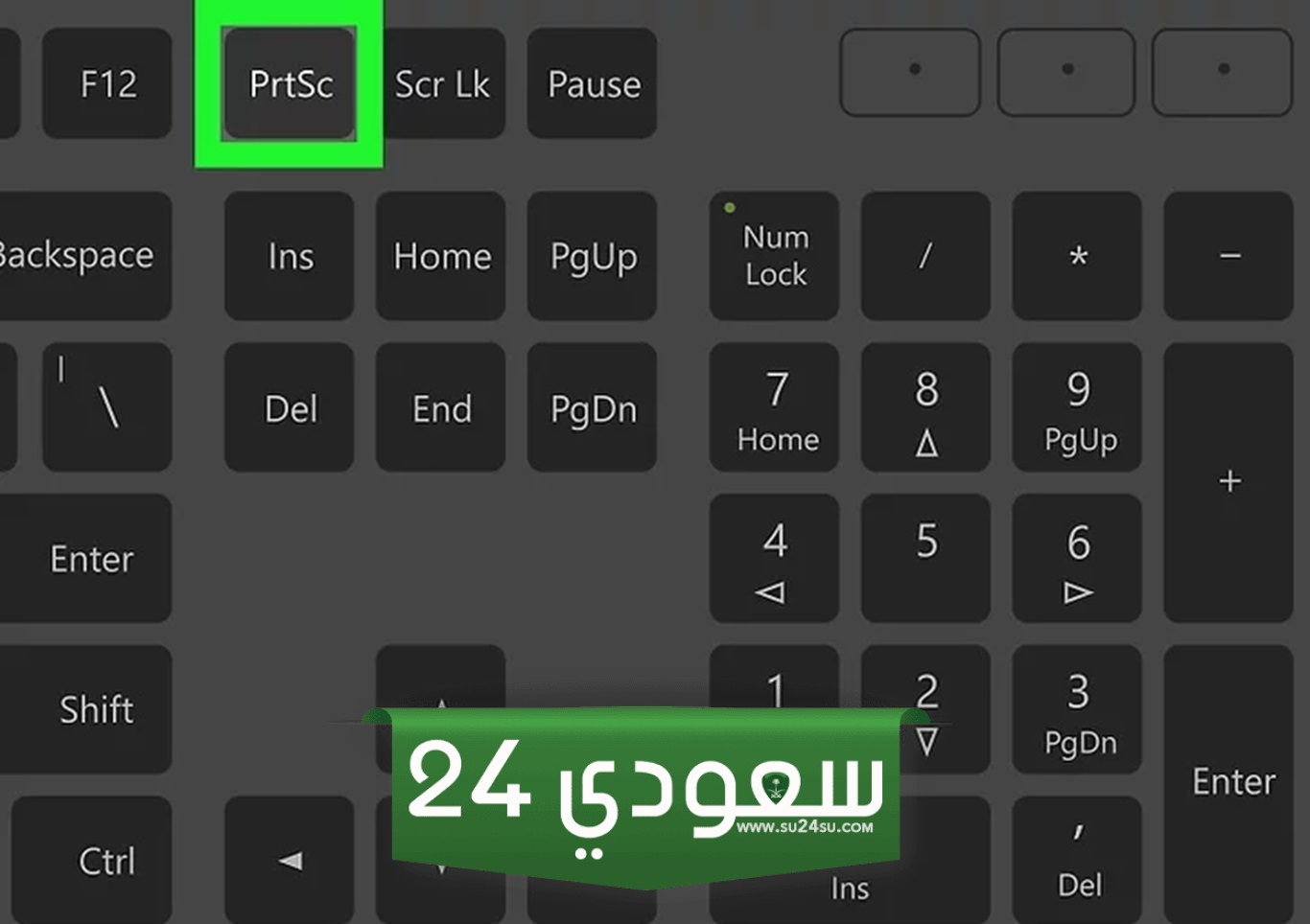
- انتقل إلى الشاشة التي تريد التقاطها. عندما تلتقط لقطة شاشة لشاشتك بالكامل، سيتم التقاط كل ما هو مفتوح في لقطة الشاشة. تأكد من إغلاق أي نوافذ لا تريد ظهورها في لقطة الشاشة. ستلتقط هذه الطريقة كل شيء على شاشتك بسرعة وتحفظ الصورة على جهاز الكمبيوتر الخاص بك. بمجرد حفظ لقطة الشاشة، يمكنك تعديلها أو مشاركتها مع أي شخص.
- ابحث عن مفتاح ⎙ Print Screen على لوحة المفاتيح. يوجد مفتاح Print Screen عادةً في أعلى الجانب الأيمن من لوحة المفاتيح، وغالبًا ما يُختصر إلى “PrtSc” أو شيء مشابه. إذا لم يكن مفتاح Print Screen موجودًا على لوحة المفاتيح، فاستخدم أداة Snipping Tool على نظام التشغيل Windows 10 أو Windows 11.
- التقط لقطة شاشة. لديك خياران لالتقاط الشاشة بأكملها:
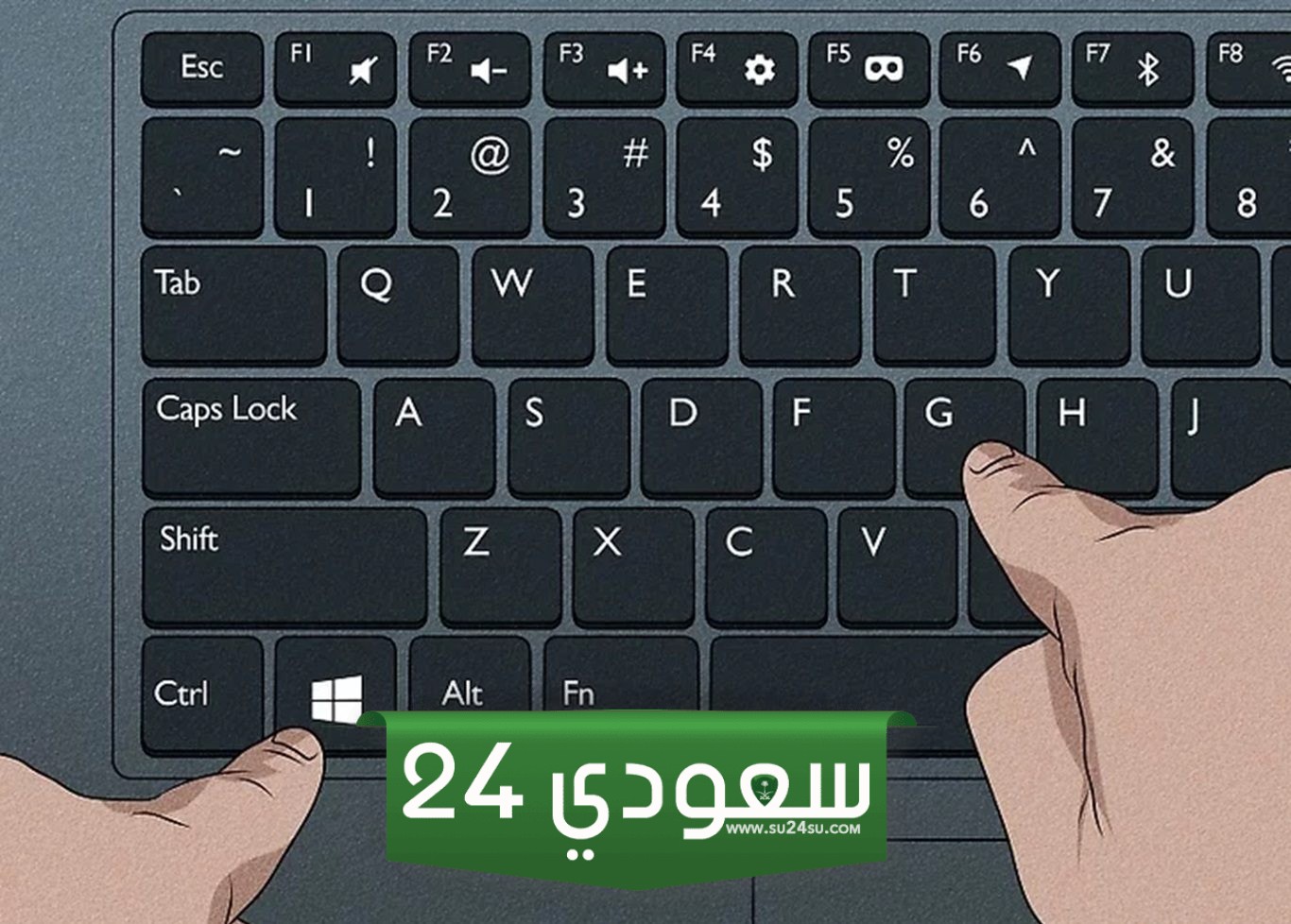
حفظ لقطة شاشة على الفور كصورة: اضغط على مفتاح Windows ومفتاح PrtSc في نفس الوقت. يؤدي هذا إلى حفظ لقطة الشاشة كملف PNG في مجلد لقطات الشاشة في مجلد الصور. في معظم لوحات المفاتيح، يقع مفتاح Windows في الزاوية اليسرى السفلية في نفس الصف الذي يوجد به مفتاح المسافة. عند الضغط على تركيبة المفاتيح هذه، قد تخفت الشاشة لفترة وجيزة للإشارة إلى أنه تم التقاط لقطة الشاشة.
انسخ لقطة الشاشة حتى تتمكن من لصقها: اضغط على مفتاح Print Screen فقط لنسخ الشاشة إلى حافظة الكمبيوتر. يمكنك بعد ذلك لصق لقطة الشاشة المنسوخة في مستند أو بريد إلكتروني أو منشور على وسائل التواصل الاجتماعي بالنقر بزر الماوس الأيمن على الموقع المطلوب واختيار “لصق”.
في بعض أجهزة الكمبيوتر المحمولة التي تعمل بنظام Windows، ستحتاج إلى الضغط باستمرار على المفتاح Fn أثناء الضغط على مفتاح Print Screen.
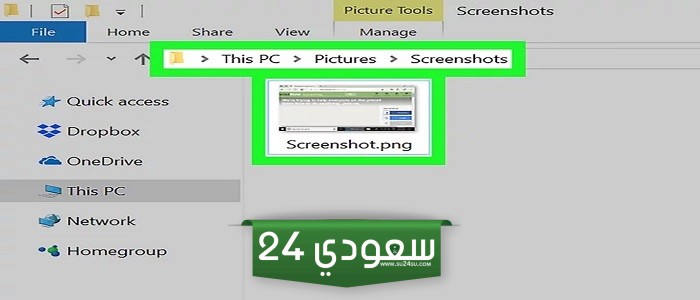
- ابحث عن لقطة الشاشة. إذا استخدمت مفتاح Windows + Print Screen لالتقاط لقطة الشاشة، فاتبع الخطوات التالية للعثور على الملف:
افتح مستكشف الملفات بالضغط على مفتاح Windows + E على لوحة المفاتيح.
إذا رأيت مجلدًا يسمى “الصور” في الجزء الأيسر، فانقر فوقه. وإذا لم يكن كذلك، فانقر فوق “هذا الكمبيوتر”، ثم انقر نقرًا مزدوجًا فوق مجلد “الصور”.
انقر نقرًا مزدوجًا فوق مجلد لقطات الشاشة.
يتم تسمية كل لقطة شاشة تلتقطها باسم “لقطة شاشة (رقم)”. واعتمادًا على إصدار Windows الذي تستخدمه، سينتهي اسم الملف إما برقم يتوافق مع عدد لقطات الشاشة التي التقطتها، أو التاريخ والوقت اللذين التقطت فيهما لقطة الشاشة.
اقرأ أيضًا: جهاز Xbox القادم يعمل بنظام Windows
ثانياً: قم بأخذ لقطة شاشة لنافذة واحدة
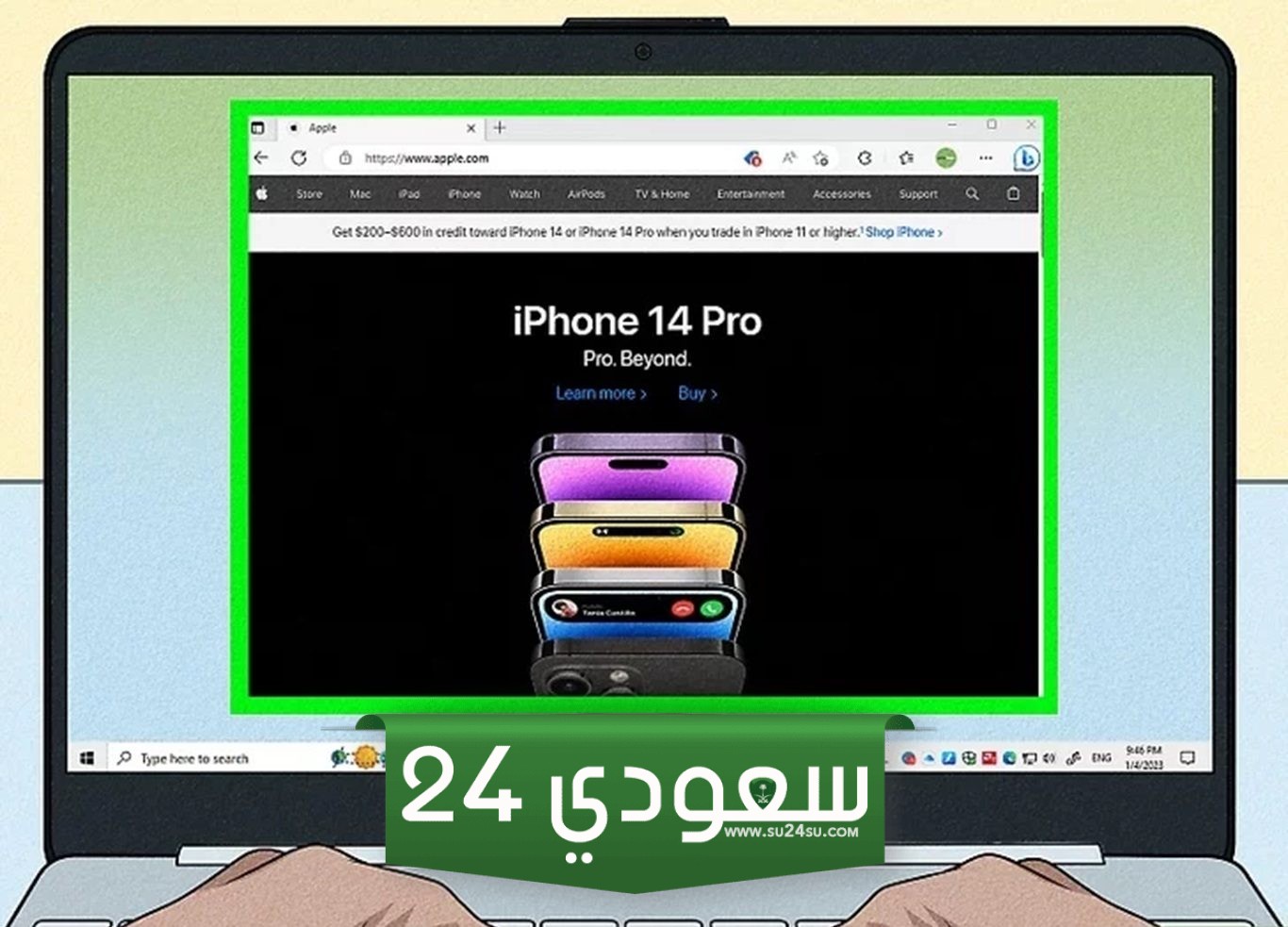
انقر فوق النافذة التي تريد التقاطها. إذا كنت تريد التقاط لقطة شاشة لنافذة واحدة فقط، فانقر فوق أي مكان بالنافذة التي تريد التقاطها. تأكد من أن النافذة أمام جميع النوافذ الأخرى.
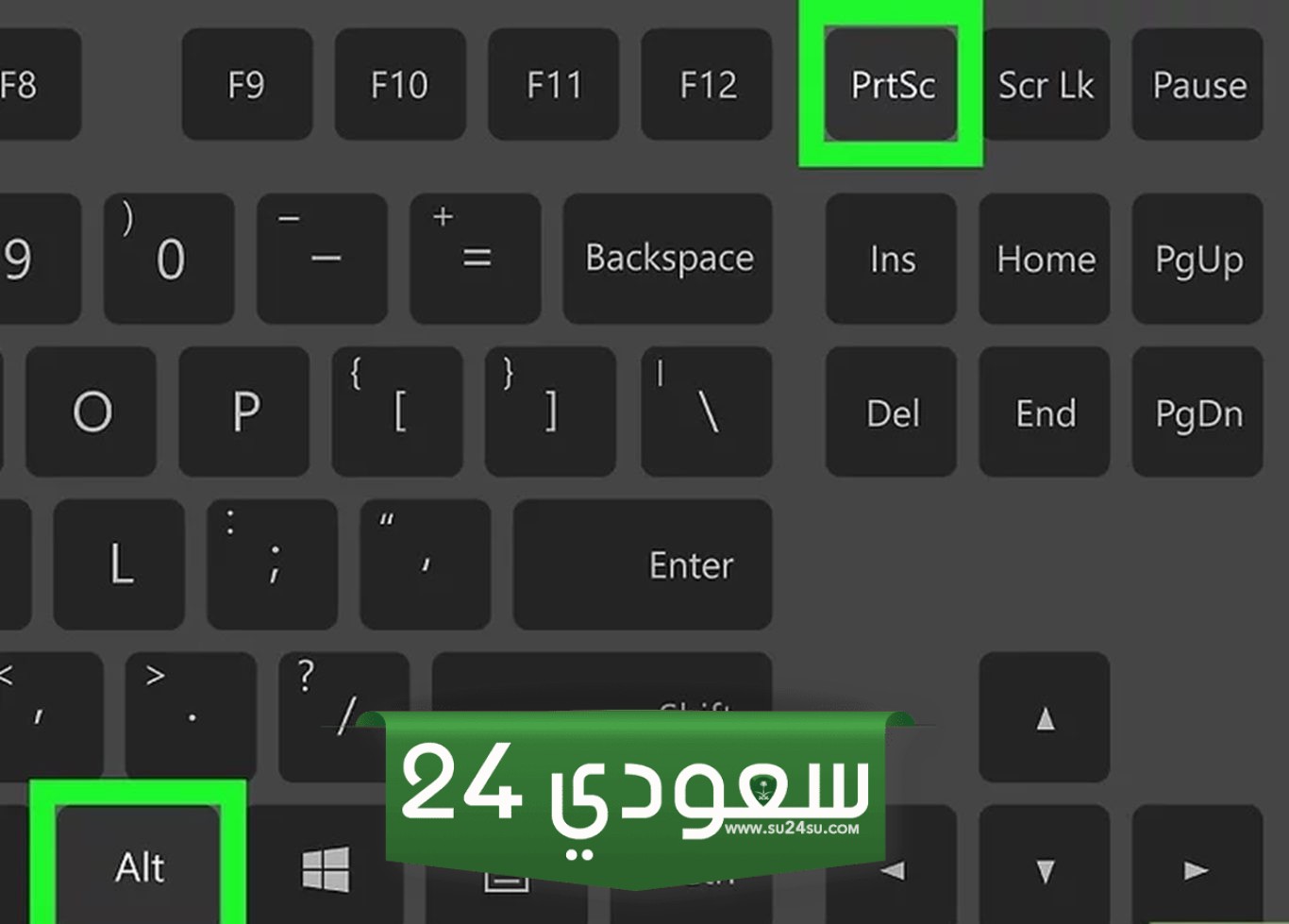
اضغط باستمرار على مفتاح Alt واضغط على ⎙ PrtScr. يؤدي هذا إلى نسخ صورة النافذة إلى الحافظة. لن ترى أي تأكيد على التقاط لقطة الشاشة. في بعض لوحات مفاتيح Windows، ستحتاج أيضًا إلى الضغط باستمرار على مفتاح Fn عند استخدام print screen.
افتح برنامج الرسام. يأتي هذا البرنامج مثبتًا على جميع أجهزة الكمبيوتر التي تعمل بنظام Windows. لفتحه، اضغط على مفتاح Windows واكتب Paint. انقر فوق Paint.
اضغط على Ctrl+V للصق لقطة الشاشة. سترى الآن لقطة الشاشة ذات النافذة الواحدة في نافذة Paint.
يمكنك أيضًا لصق لقطة الشاشة في برامج أخرى، مثل Word، أو في نص رسالة بريد إلكتروني. افتح البرنامج الذي تريد لصق الصورة فيه واضغط على Ctrl+V. أو يمكنك لصق لقطة الشاشة في أي مستند مفتوح أو بريد إلكتروني أو أي منطقة أخرى باستخدام هذا الاختصار.
احفظ لقطة الشاشة كصورة. انقر فوق ملف، ثم انقر فوق حفظ، وأدخل اسم ملف، وانقر فوق موقع على الجانب الأيسر من الصفحة، ثم انقر فوق حفظ. يمكنك تغيير نوع ملف لقطة الشاشة بالنقر فوق المربع المنسدل “حفظ بنوع” في أسفل النافذة ثم النقر فوق تنسيق مختلف (مثل JPEG) في القائمة المنسدلة.
اقرأ أيضًا: Steam دعمت دعم أنظمة التشغيل
ثالثا: قم بأخذ لقطة شاشة للعبة أو التطبيق
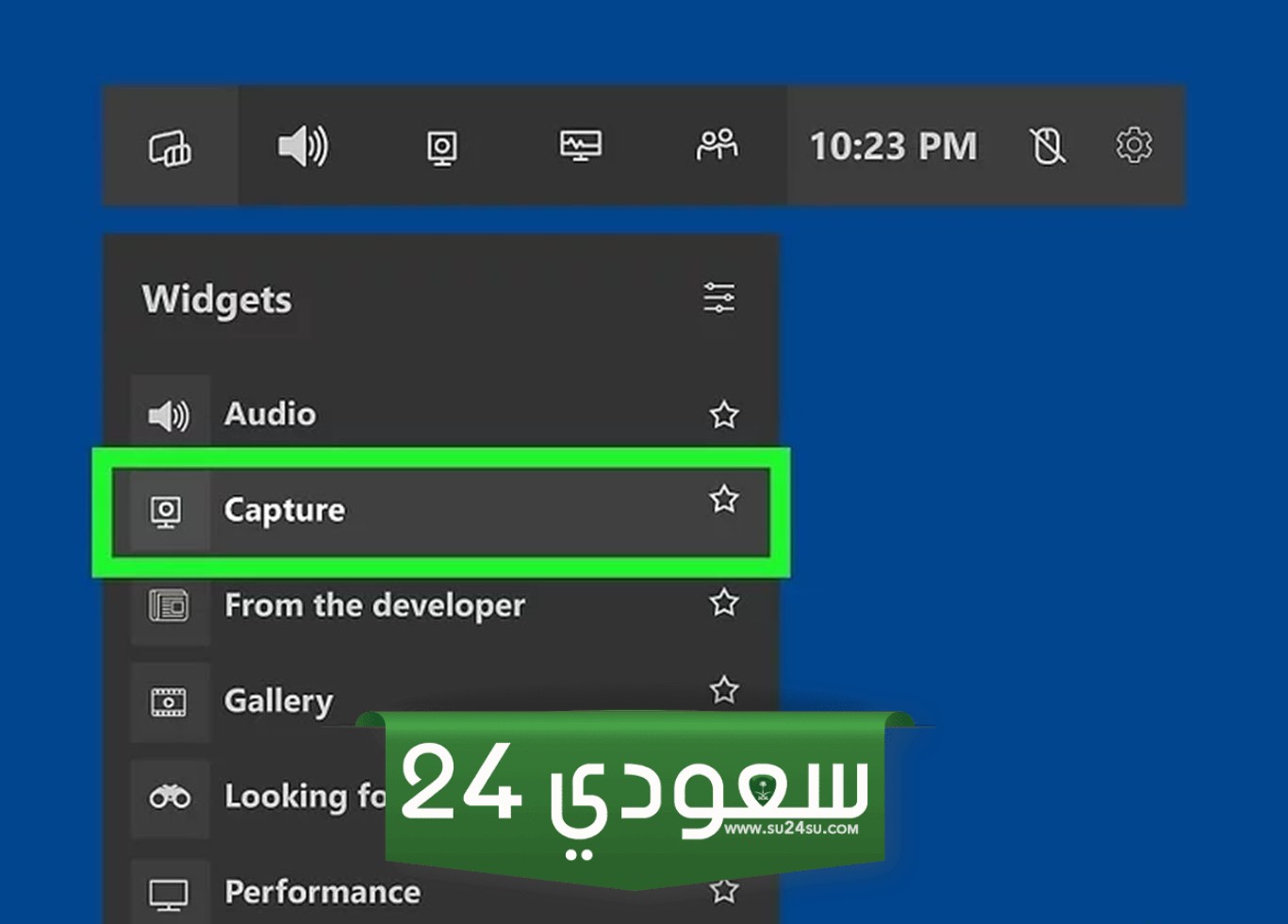
- افتح شريط ألعاب Xbox. شريط الألعاب هو أداة مفيدة تسهل التقاط لقطات شاشة للألعاب، وكذلك أي نوافذ أخرى مفتوحة على جهاز الكمبيوتر الخاص بك. لفتح الأداة، اضغط على مفتاح Windows + G في نفس الوقت. يمكنك أيضًا استخدام شريط ألعاب Xbox لتسجيل شاشتك في الوقت الفعلي.
- انقر على قائمة الأدوات. إنها الرمز الثاني من اليسار في شريط اللعبة أعلى الشاشة.
- انقر فوق “التقاط”. سترى هذا بالقرب من أعلى القائمة. ستظهر أداة الالتقاط.
- انقر على رمز الدبوس في أداة الالتقاط. يؤدي هذا إلى تثبيت الأداة على الشاشة حتى لا تختفي عند التنقل بعيدًا.
- انقر فوق النافذة التي تريد التقاطها. يمكنك التقاط أي نافذة على شاشتك، مثل متصفح ويب أو لعبة أو مستند.
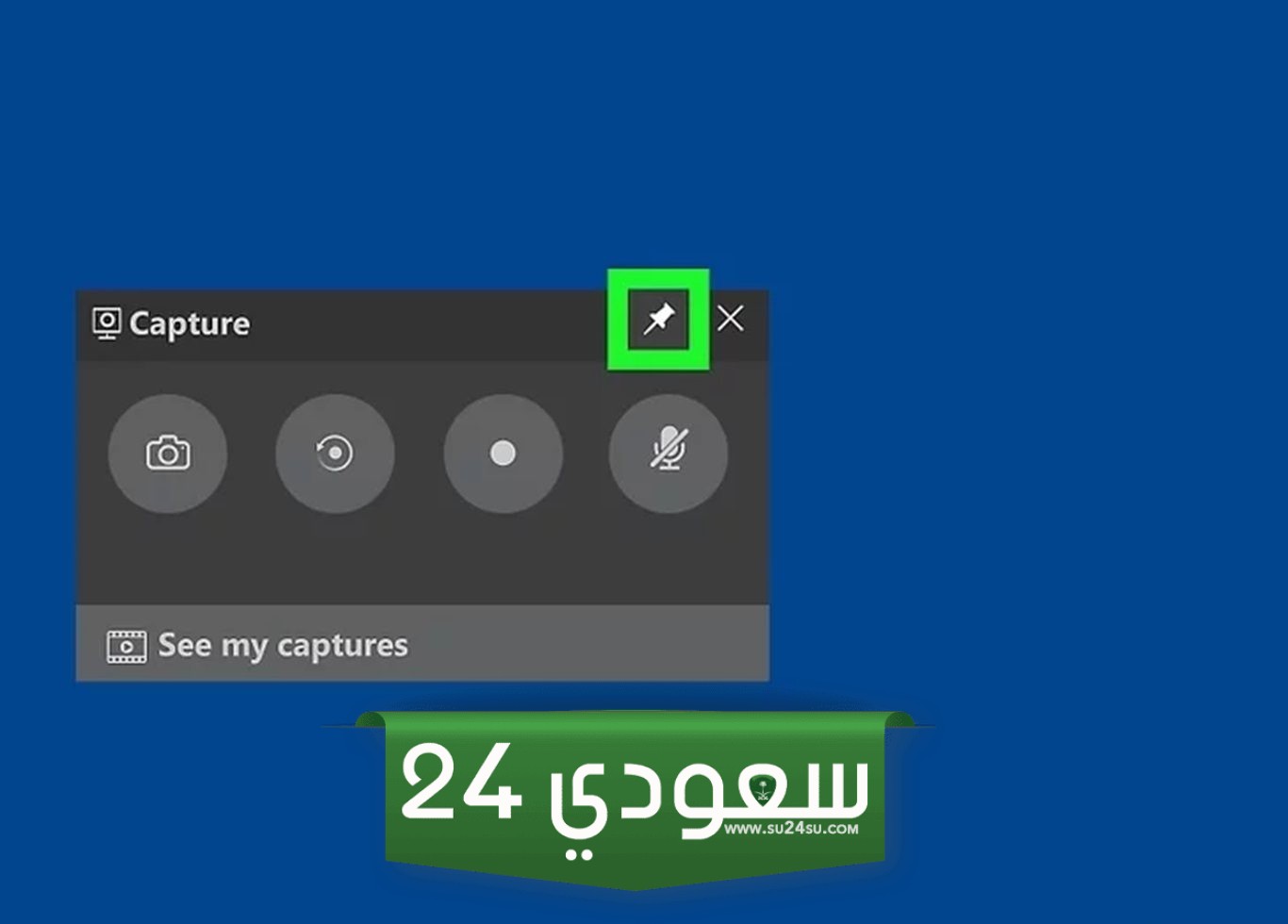
- انقر على أيقونة الكاميرا الموجودة على شريط اللعبة. سيؤدي هذا إلى التقاط لقطة شاشة للنافذة النشطة وحفظها في مجلد لقطات الشاشة.
- انقر فوق “عرض لقطاتي” لعرض لقطات الشاشة الخاصة بك. سترى هذا الخيار في أسفل أداة الالتقاط. ستجد هنا جميع لقطات الشاشة التي التقطتها باستخدام شريط اللعبة.
- عند الانتهاء من التقاط لقطات الشاشة، اتبع الخطوات التالية لإلغاء تثبيت أداة الالتقاط:
اضغط على مفتاح Windows + G لإعادة فتح شريط اللعبة.
انقر على أيقونة الدبوس.
انقر في أي مكان على الشاشة.
اقرأ أيضًا: انتقادات Assassin’s Creed Shadows
هنا شرحنا لك أول 3 طرق لالتقاط لقطة شاشة لشاشة الكمبيوتر، ولكن لا زال لدينا المزيد، انتظرونا في الجزء الثاني…