PlayStation Passkey، يسعى الكثير منا إلى تأمين حسابه على شبكة PlayStation Network، حيث أن هناك طريقتين لتأمين الحساب. الأولى hلتقليدية، من خلال البريد الإلكتروني وكلمة المرور. أما الطريقة الثانية فهي من خلال خاصية التحقق المزدوج، حيث يتم إرسال رسالة تحتوي على رمز التفعيل إلى رقم هاتف اللاعب لتسجيل الدخول.
PlayStation Passkey
أعلنت شركة سوني مؤخرًا عن نظام الأمان الجديد PlayStation Passkey. كما يوحي الاسم، يعد PlayStation Passkey شكلاً جديدًا من أشكال الأمان يستخدم جهازًا ثانويًا لتسجيل الدخول إلى حسابك بدلاً من كلمة المرور. وهذا أكثر أمانًا لأنه يجعل القرصنة أكثر صعوبة، نظرًا لاستخدام الجهاز للمصادقة والمقاييس. القياسات الحيوية اللاحقة (بصمة الإصبع أو رمز المرور أو الوجه) بدلاً من كلمة المرور التي يمكن أن تظهر في حالة خرق البيانات.
اقرأ أيضا: تأجيل الكشف عن Switch 2 إلى يونيو
ومن المتوقع أيضًا أنك لن تحتاج إلى تذكر كلمة المرور، وبدلاً من ذلك استخدم جهازك لتسجيل الدخول. يمكنك استخدام Passkeys على الويب حاليًا، وكذلك على PS5 وPS4، ولكن إذا كنت لا تزال تستخدم PS3 أو PlayStation فيتا، عليك أن تلتزمي بالطريقة الكلاسيكية حاليًا، يمكنك استخدام أجهزة Apple أو Google، أو مدير كلمات المرور مثل 1password لتخزين مفتاح المرور الافتراضي الخاص بك.
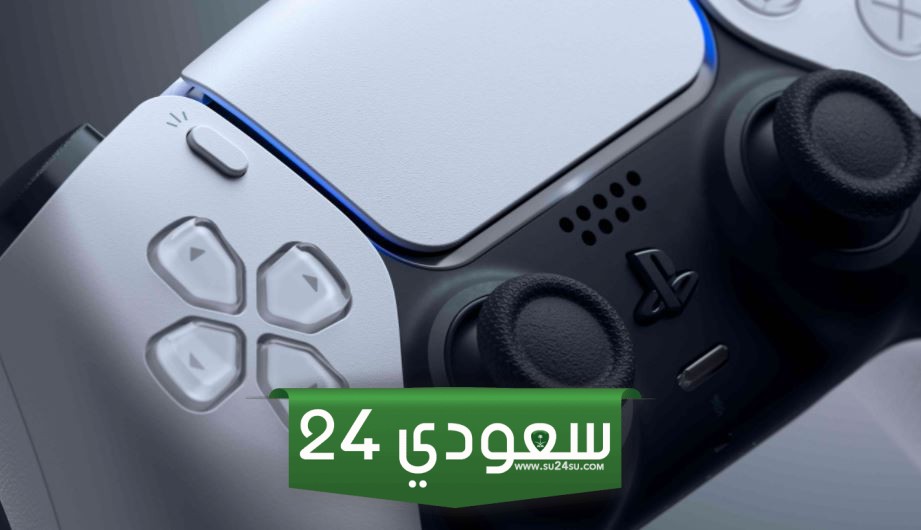
- PlayStation Passkey
ما هو مفتاح المرور؟
يعد مفتاح المرور بديلاً لكلمة المرور، مما يوفر تسجيل دخول أسرع وأسهل وأكثر أمانًا إلى حساب PlayStation Network الخاص بك. يتيح لك الوصول إلى حسابك دون الحاجة إلى كلمة مرور. وبدلاً من ذلك، يمكنك تسجيل الدخول عبر جهازك المحمول أو الكمبيوتر باستخدام نفس طريقة إلغاء قفل الشاشة، مثل بصمة الإصبع أو مسح الوجه أو رقم التعريف الشخصي.
ما أهمية تفعيل مفتاح المرور؟
يعمل مفتاح المرور على جعل عملية تسجيل الدخول أسرع عن طريق إزالة خطوة كتابة كلمة المرور، مما يتيح لك الوصول إلى ألعابك بشكل أسرع.
يقلل مفتاح المرور أيضًا من التهديد المرتبط بأنظمة كلمات المرور التقليدية: النسيان أو إعادة الاستخدام، لأنه مرتبط بحساب PlayStation Network الخاص بك ولا يمكن الوصول إليه إلا بواسطتك.
تعد مفاتيح المرور أكثر أمانًا من كلمات المرور لأنها تقاوم التصيد الاحتيالي والأنواع الأخرى من الهجمات الإلكترونية، مثل خروقات البيانات.
شاهد أيضا: تأجيل Switch 2
كيف يمكنني تفعيل واستخدام مفتاح المرور؟
يمكنك إعداد مفتاح مرور في قسم الأمن في إعدادات إدارة الحساب على جهاز PS5 أو PS4 أو الكمبيوتر أو الجهاز المحمول.
كيفية إعداد مفتاح مرور على PSN
- تسجيل الدخول إلى ادارة الحساب.
- اذهب إلى حماية وأعتزم التمكين تسجيل الدخول باستخدام مفتاح المرور.
- حدد إنشاء مفتاح مرور.
- اختر الطريقة التي تريد بها إنشاء مفتاح مرور، ثم اتبع التعليمات التي تظهر على الشاشة لإكمال الإعداد.
بمجرد الانتهاء من عملية إنشاء مفتاح المرور الخاص بك، ستتلقى رسالة تأكيد عبر البريد الإلكتروني. ثم استخدم مفتاح المرور عندما تريد تسجيل الدخول إلى PSN.
- إذا كنت تستخدم جهاز Android، فتأكد من أن حسابك في Google متوافق مع خدمات Google Play.
- من بين موفري مفاتيح المرور الموصى بهم، iCloud Keychain، وGoogle Password Manager، و1Password، وDashlane.
- قد تحدث مشكلات مع بعض مفاتيح أمان الأجهزة؛ حتى تتمكن من استخدام مفاتيح المرور المتزامنة على الأجهزة المحمولة.
- على الأجهزة المحمولة، استخدم تطبيق الكاميرا الافتراضي لتنشيطه وتسجيل الدخول باستخدام مفتاح مرور.
قد تتطلب بعض هواتف Android تثبيت تطبيق QR Scanner لبعض مفاتيح المرور.
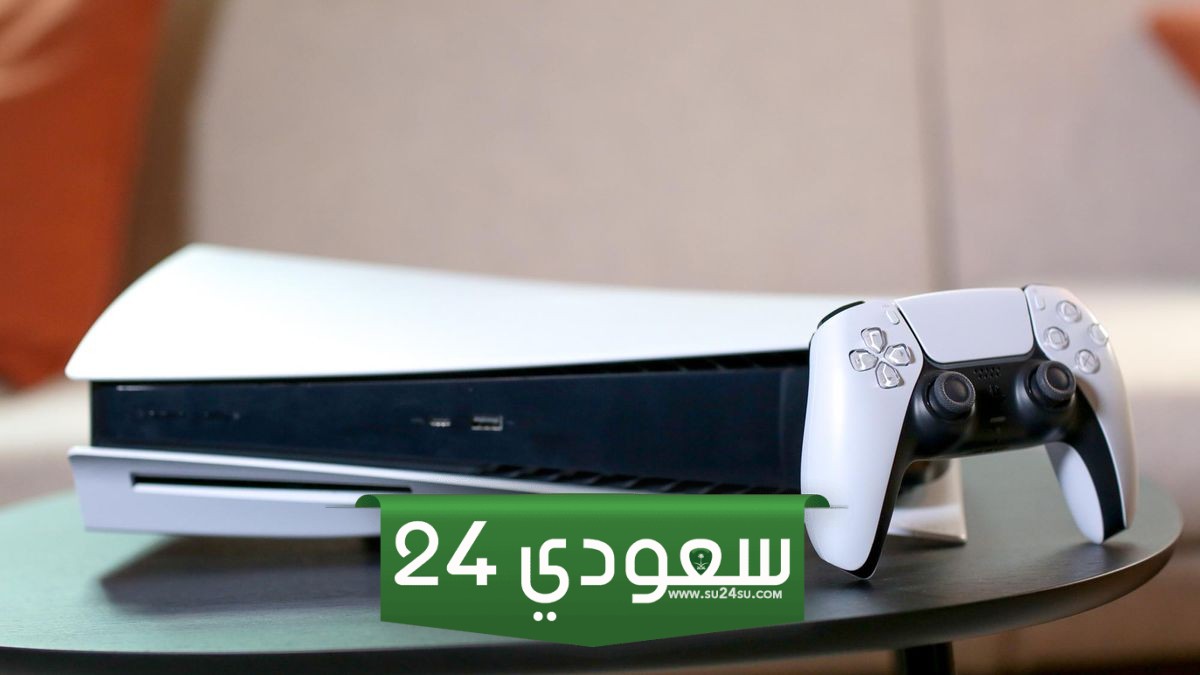
كيفية تسجيل الدخول باستخدام مفتاح المرور الخاص بك على شبكة PlayStation
- انتقل إلى شاشة تسجيل الدخول على جهاز PlayStation 5 أو PlayStation 4 أو الجهاز المتصل.
- عند محاولة تسجيل الدخول، سيُطلب منك استخدام مفتاح المرور المحفوظ لتسجيل الدخول.
- يتم دعم مفاتيح المرور على معظم الأجهزة المحمولة التي تعمل بنظام iOS 16+ أو Android 9+.
- تجنب استخدام رقم التعريف الشخصي (PIN) كمفتاح مرور على أجهزة Android.
- إذا كنت تقوم بتسجيل الدخول على متصفح ويب، فاستخدم أحدث الإصدارات من Safari وChrome وEdge.
اقرأ أيضًا: استخدامات ChatGPT
كيفية إضافة مفتاح مرور على PSN
إذا كان لديك مفتاح مرور تم إعداده لحسابك، فاتبع هذه الخطوات لإضافة المزيد من مفاتيح المرور.
- تسجيل الدخول إلى ادارة الحساب.
- اذهب إلى حماية وحدد إدارة مفاتيح المرور.
- حدد إنشاء مفتاح مرور ثم إنشاء على هذا الجهاز أو إنشاء على جهاز آخر.
- اتبع التعليمات التي تظهر على الشاشة لإعداد مفتاح مرور جديد

