
طريقة الغاء ربط كاميرا ezviz بالجوال وكيفية تهيئة الكاميرا وإعادة ضبطها

الغاء ربط كاميرا ezviz بالجوال، وكيفية تكوين الكاميرا وإعادة ضبطها إعدادات المصنع هي معلومات قد يحتاجها العديد من مستخدمي كاميرات المراقبة. وقد لا يحتاج إلى هذه الكاميرات ويرغب في فصلها عن الهاتف المحمول. في هذا المقال سنقدم لزوارنا الكرام معلومات عن كاميرا Ezviz، وسنتعرف على كيفية فك ربط الكاميرا من الهاتف المحمول، وكيفية ربط كاميرا المراقبة. باستخدام الهاتف المحمول، كيفية إجراء تكوين الكاميرا أو إعادة ضبط المصنع والمعلومات والتفاصيل الأخرى ذات الصلة.
اقرأ أيضا: ضبط مصنع للايفون الهاتف
معلومات عن كاميرا ezviz
كاميرا Ezviz هي إحدى كاميرات المراقبة الليلية. هي كاميرا مراقبة قابلة للإمالة وتتميز بكونها كاميرا Full HD مع حماية ذكية من أشعة الشمس تحت الحمراء. كما يوجد به خاصية الواي فاي، وبه خاصية الرؤية الليلية وإمكانية كشف الحركة التلقائية للكبار والصغار. كما يمكن أن يحتوي على خاصية التخزين السحابي، وهناك أنواع كثيرة منها، منها الكاميرات المتحركة ذات الرؤية الأفقية الكاملة و360 درجة، والرؤية الرأسية 55 درجة، وبعضها مقاوم للصدمات، واستمتع درجة كبيرة من الهدوء نتيجة المحرك الدوار السلس الذي يجعلها تتحرك بسلاسة. صامت دون جذب انتباه الآخرين. كما يتوفر في بعضها نظام صوتي يساعد الشخص على التحدث مع الأشخاص الموجودين في المنزل من خلال الكاميرا، ويعملون على التصوير بدقة عالية جدًا. كما يمكن تركيب هذه الكاميرات بسهولة على السقف أو على الطاولة حسب الحاجة، كما يمكن التحكم في الصورة وقلبها حسب الحاجة. ومن المناسب أن يتم ربط هذه الكاميرات بالهاتف المحمول من أجل مراقبة المكان سواء كان منزلاً أو متجراً أو أي شيء آخر على مدار 24 ساعة.
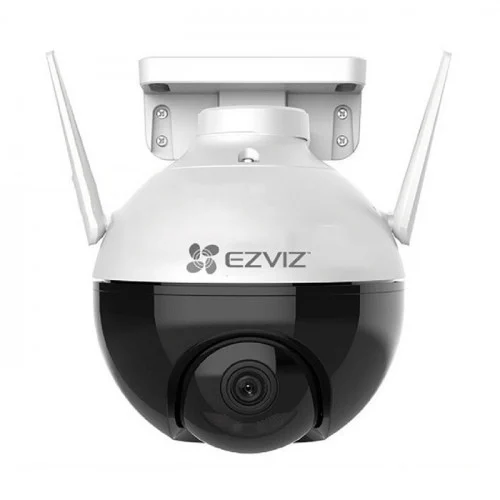
كيفية الغاء ربط كاميرا ezviz بالجوال عن الهاتف المحمول
قد يرغب بعض الأشخاص في إلغاء كاميرا مراقبة EZVIZ على هاتفهم المحمول، وقد أتاحت الشركة ذلك من خلال تطبيق EZVIZ نفسه، حيث يتم التحكم في جميع الكاميرات من خلال هذا التطبيق، وبالتالي يمكن إزالة أو حذف كاميرا من حساب المستخدم على EZVIZ، وسيتم القيام بما يلي. قائمة خطوات فك ربط كاميرا Ezviz بالهاتف المحمول:
- أدخل إلى تطبيق ezviz على الهاتف المحمول وقم بتسجيل الدخول إلى حساب ezviz الخاص بالمستخدم.
- انقر على صورة الكاميرا في الصفحة الرئيسية للتطبيق للدخول إلى صفحة العرض المباشر.
- انقر على صورة الترس في الزاوية اليمنى العليا للدخول إلى صفحة إعدادات الجهاز.
- بعد الدخول إلى صفحة الإعدادات، يمكنك النقر على المزيد في الزاوية اليمنى العليا أيضًا.
- من القائمة المنسدلة، يجب عليك النقر فوق “حذف الجهاز”، ثم التأكيد بالنقر فوق “موافق” لإكمال عملية إلغاء الارتباط بنجاح.
اقرأ أيضا: طريقة إلغاء تشفير الواتس اب
كيفية فورمات الكاميرا وإعادة ضبطها على إعدادات المصنع
تختلف طريقة تكوين الكاميرا حسب نوع الكاميرا وطرازها. في الكاميرات القديمة، كانت عملية إعادة ضبط المصنع وتهيئته أكثر صعوبة من الكاميرات الحديثة. تتميز كاميرا EZviz بأن عملية إجراء التهيئة أو إعادة الضبط لإعادتها إلى إعدادات المصنع هي عملية سهلة للغاية، في خطوة واحدة فقط، حيث ما عليك سوى الضغط على زر “إعادة الضبط”، ويجب عليك الاستمرار للضغط على الزر لمدة تتراوح ما بين 5 إلى 10 ثواني فقط، بعدها عليك الانتظار حتى تظهر رسالة تؤكد أنه تم إعادة ضبط الجهاز بنجاح. في بعض الكاميرات، قد لا تكون هناك مطالبة ولا تظهر رسالة تؤكد اكتمال عملية إعادة الضبط. عملية التهيئة، لذا يجب الانتظار لمدة تتراوح من دقيقة إلى دقيقتين حتى تومض الأضواء والمؤشر الأزرق، وهذا يدل على أن العملية قد تمت بنجاح. بشكل عام، تستغرق إعادة التعيين إلى إعدادات المصنع من دقيقة إلى دقيقتين فقط.
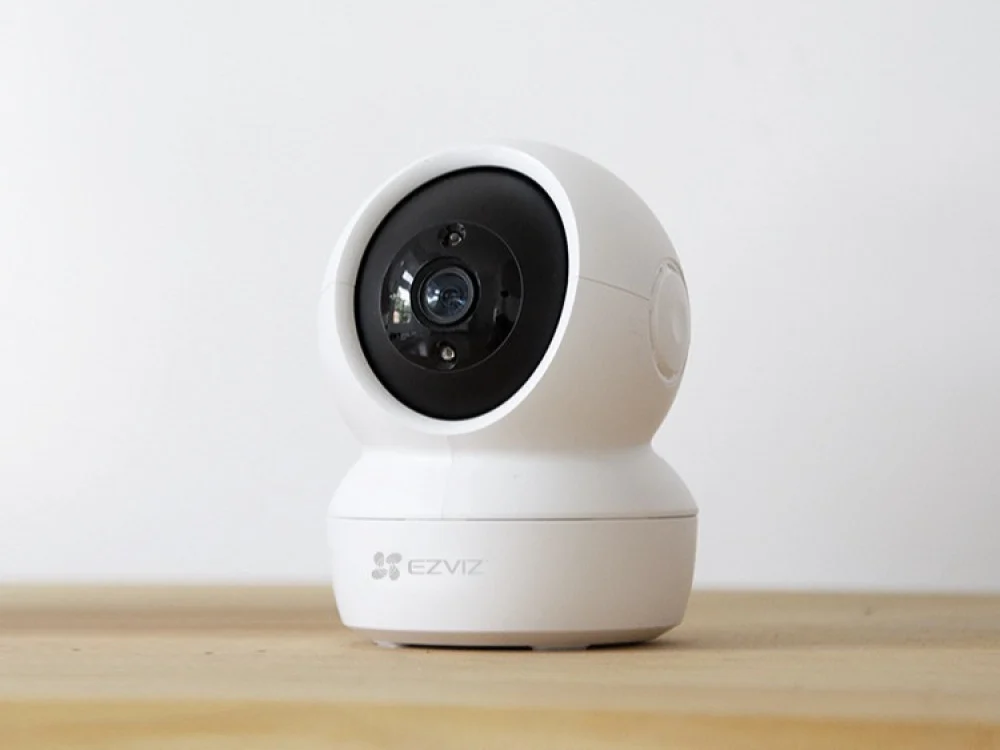
كيفية توصيل كاميرا EZVIZ بالهاتف المحمول
قد يرغب بعض الأشخاص في توصيل كاميرا EZVIZ بهاتف محمول من أجل البقاء على اتصال ورؤية المكان الذي تم وضعها فيه. هذه الميزة أتاحتها شركة EZVIZ الشهيرة في عالم الكاميرات، وذلك من خلال التسجيل في موقع أو تطبيق EZVIZ لكاميرات المراقبة، وسيتم ما يلي. اذكر طريقة توصيل كاميرا EZVIZ بالهاتف المحمول في خطوات تفصيلية:
- قم بتنزيل تطبيق EZVIZ لكاميرات المراقبة المتوفر من EZVIZ نفسه. يمكنك الحصول على تطبيق EZVIZ وتنزيله بالضغط على الرابط “من هنا“.
- بعد تحميل التطبيق يجب عليك الدخول إلى التطبيق وإنشاء حساب جديد من خلال الضغط على المربع الموجود في الأسفل، حيث يطلب تحديد الموقع، أي البلد الذي يقيم فيه الشخص. يفضل عدم الاعتماد على البريد الإلكتروني عند إنشاء الحساب، بل يتم إنشاء الحساب على رقم هاتف المستخدم بعد تحديد الدولة، ثم الضغط على موافق.
- يتم تعيين كلمة مرور مناسبة وقوية للحساب، ثم الضغط على إنشاء حساب. وفي الخطوة الأخيرة، يتم كتابة رمز التحقق للأمان وسيتم إنشاء الحساب بنجاح.
- بعد الدخول إلى التطبيق، يظهر خيار ربط الهاتف المحمول بالكاميرا، أو خيار إضافة جهاز، اضغط على هذا الخيار.
- تظهر قائمة بالأجهزة المراد إضافتها، ويتم تحديد الكاميرا، والتي تظهر غالبًا في أول قائمة خيارات الأجهزة التي يمكن إضافتها.
- بعد اختيار الكاميرا ستظهر نافذة قارئ الباركود على التطبيق. يتم وضع الباركود الموجود أسفل الكاميرا التي تريد توصيلها بالهاتف المحمول أمام قارئ الباركود للتعرف عليه مباشرة.
- وبعد تحديده قم بالضغط على خيار الإضافة الموجود أسفل الشاشة.
- انتظر لمدة دقيقة إلى دقيقتين حتى تكتمل الإعدادات بالكامل ويتم توصيل الكاميرا بالهاتف المحمول بنجاح.
اقرأ أيضا: ايقاف وضع المكفوفين TalkBac
وهنا نكون قد وصلنا إلى نهاية مقال الطريقة الغاء ربط كاميرا ezviz بالجوال وكيفية ضبط الكاميرا وإعادة ضبطها على إعدادات المصنع لقد تعلمنا بعض المعلومات حول كاميرا Ezviz، وتعلمنا كيفية إزالة الكاميرا أو فصل الكاميرا عن الهاتف المحمول، وتعلمنا كيفية إجراء إعادة ضبط المصنع وتكوين الكاميرا، وتفاصيل أخرى.